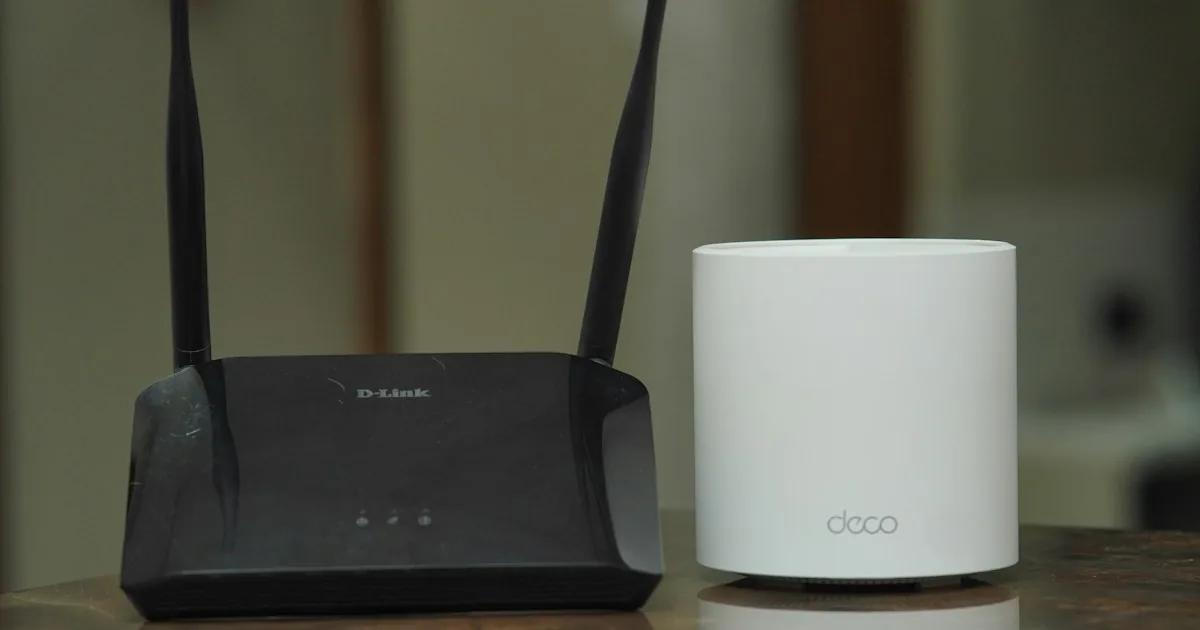
先说一个很多人都干过的事:客厅路由器信号满格,一进主卧刷视频就开始转圈,于是又买了个便宜路由器放卧室,美其名曰"双保险"。结果两个网络来回粘连,手机抱着客厅那个弱信号死不放手,走到卧室还得手动切 WiFi。折腾半天,全屋网络反而更难用了。
问题不在路由器不够多,而在组网方式。多个各自为政的路由器,本质上是几个互不相识的网络;Mesh 则是让几台设备组成一张统一的网,这篇就把这件事一次讲清。
Mesh 到底是什么
Mesh 直译是"网状网络"。一套 Mesh 通常由两到三台长得一样的设备组成,一台接光猫做主节点,其余的是子节点。它们之间会互相通信,组成一个整体,对外只广播同一个 WiFi 名称。
和传统方案比,它有三个关键不同。第一是统一管理:所有节点在同一个 App 里配置,改密码、升级固件一次搞定,不用逐台登录后台。第二是无缝漫游:你在客厅走到卧室,节点之间会商量着把你的手机"交接"过去,切换在毫秒级完成,打游戏、通话基本无感,而不是像信号放大器那样等信号掉光了才断线重连。第三是自动选路:节点之间的链路哪条通畅走哪条,一个节点出问题,其余的能绕行。
要提醒的是,“无线中继/信号放大器"和 Mesh 不是一回事。中继是把信号接收再转发,带宽直接打对折,而且通常还要另起一个网络名。便宜是真便宜,体验也是真凑合,只适合临时救急。
回程:决定 Mesh 上限的那根线
买 Mesh 时最容易被忽略、却最影响体验的概念,叫"回程”——就是节点之间互相通信的那条链路。
无线回程指的是节点之间用 WiFi 互联。优点是布线自由,哪有插座放哪;缺点是这部分无线带宽要和你上网的流量抢道,节点一多、隔墙一多,速度衰减就明显。为了缓解这个问题,稍好一点的 Mesh 会是三频设计:多拿出一个独立的 5GHz 频段专门做节点间通信,不跟手机抢。
有线回程则是节点之间通过网线连接。只要你家装修时每个房间留了网口(或者愿意走明线),有线回程几乎是无脑更优:节点之间全速通信,每个节点都能把本地的无线带宽全留给设备,速度和稳定性都拉满。很多人的误区是买了支持有线回程的 Mesh 却懒得插线,等于花了冤枉钱。
判断方法很简单:装修预留了网口,优先选支持有线回程的型号并把线插上;没有预留且不想走明线,就选三频无线回程,别买最便宜的双频款当全屋方案。
节点怎么摆,比买多贵的更重要
摆错位置,再贵的 Mesh 也白搭。几条实测下来最实用的原则:
第一,主节点放房子中部、靠近光猫的位置,别塞进弱电箱。弱电箱的金属门是信号杀手,很多家庭全屋信号差的元凶就是它。
第二,子节点放在"信号开始变差的地方",而不是"完全没信号的地方"。它自己要先能稳定连上主节点,才能把网络接力出去。放得太远,它收到的本来就是残血信号,转发出去的自然好不了。一般经验是子节点与主节点之间最多隔一堵承重墙。
第三,节点尽量放在桌面、柜子这样的高度,离地一米左右,四周别紧贴大件金属和鱼缸、微波炉这类干扰源。塞进电视柜底层、藏在沙发后面,都是在人为制造衰减。
第四,别贪多。节点不是越多越好,太密了会互相干扰,设备在几个节点之间反复横跳。先按户型买,跑一周再看要不要加。
按户型对数量
给个大致的参考线,具体还要看墙体材质和户型形状:
- 80 平以内、格局方正的两居:一台好的单路由器或两节点 Mesh 足够,多数家庭两节点就有富余。
- 90 到 130 平的三居:两节点起步,户型狭长或者承重墙多的,直接三节点。
- 140 平以上、大平层:三节点打底,主节点居中,子节点往两翼分。
- 复式和跃层:每层至少一个节点,楼梯口附近是上下层接力的好位置,尽量让上下层节点能"对视"。
- 别墅:按每层一组规划,并且强烈建议全屋布线走有线回程,无线回程跨楼层衰减会很惨。
老房子没有预留网口,怎么办
无线回程也不是不能用,关键是管理预期。如果你家是砖混结构、户型不算大,三频 Mesh 无线组网放在客厅和走廊,日常刷视频、开视频会议完全够用,衰减主要体现在跨节点拷大文件这种场景。
除了无线,还有两个偏门但有效的方案。一是电力猫,利用电线传网络信号,优点是不用布线,缺点是速度上限低、稳定性看家里电路质量,跨电表、跨空气开关基本没戏,只适合给某个固定点位补一口有线。二是同轴线转网口的 MoCA 方案,利用闲置的有线电视同轴线,速度和稳定性都比电力猫好得多,老房子如果每个房间都有有线电视接口,值得认真考虑,转换头不便宜但一次投入长期受益。
说到底,顺序应该是:能埋线就埋线(装修时多留网口是性价比最高的投资),不能埋线先试三频无线 Mesh,真不行再考虑电力猫和 MoCA 这类补救手段。
规格怎么看:别为用不上的参数多花钱
选购时最容易纠结的是 WiFi 6、6E 还是 7。实话实说:你家宽带如果还在千兆以内,手机电脑也多是近两三年的设备,WiFi 6 的 Mesh 已经远远够用,实际体验和更新规格的差距,日常使用基本感知不到。WiFi 7 的价值更多体现在超大户型、多设备高并发和未来几年的战备上,预算充足可以一步到位,预算紧张真没必要硬上。
比起无线规格,有两个参数反而更实际。一是网口:主节点最好有千兆以上网口,家里有 NAS 或者打算升级更高速宽带的,直接看带 2.5G 网口的型号,免得过两年瓶颈卡在路由器上。二是带机量和内存这类"内功",家里智能设备几十个的,选大厂中高端系列,长期运行的稳定性比跑分参数重要得多。
安装顺序也有讲究
最后补一个动手环节的经验:不要一上来就把两三个节点全通电乱放。正确顺序是先把主节点接光猫调试好,确认单节点覆盖范围和网速达标;再把第一个子节点放在预估位置,通电等它自动组网完成,在 App 里看它和主节点的连接质量提示,信号评级不理想就往主节点方向挪一两米,重新测;以此类推逐个添加。每加一个节点,就拿着手机到它负责的区域实测一次网速和漫游切换,发现问题当场调整,比全部装完再返工省事得多。
组网完成后建议再做一件事:把每个节点的固件升级到最新版,并且打开自动升级。Mesh 系统这两年迭代很快,漫游策略、稳定性修复都靠固件推送,很多人买回来从没升过级,等于一直在用半成品。
几个常见的坑
拿旧路由器跟新 Mesh 混组。 不同品牌之间基本不能互通 Mesh 协议,就算是同品牌,低端旧型号拖后腿也会拉低全网体验。要组 Mesh 就整套换。
光猫路由模式没处理。 运营商光猫自带路由功能,Mesh 再路由一层就是双重 NAT,个别游戏联机、远程访问会出问题。能让装维师傅把光猫改桥接就改桥接,改不了也可以把 Mesh 设成 AP 模式,体验差别不大。
2.4GHz 和 5GHz 分家的老习惯。 Mesh 默认是双频合一、自动分流的,别再手动拆成两个名字。智能家居设备连不上,多半是配网时手机在 5GHz 上,临时在 App 里开一下访客网络或者单独的 IoT 网络就能解决。
只看"穿墙"宣传。 发射功率各国都有上限,各家其实差不多。 coverage 的差距主要来自天线设计和组网方式,而不是谁更"穿墙"。
购买顺序建议
预算有限的话,正确的花钱顺序是:先确认组网方式(Mesh 而不是堆路由器),再确认回程(有线优先,没有就三频),最后才是看 WiFi 6 还是更高规格、带宽参数这些。对绝大多数家庭,一套两到三节点的中端 Mesh,加上摆对位置,全屋满格且不卡顿这个目标,完全够得着。
说到底,全屋 WiFi 是个系统工程。把钱花在组网思路上,比花在单台旗舰路由器上,回报要高得多。