


卧室刷视频流畅,走到卫生间门口就开始转圈;阳台上消息半天发不出去。这种情况很多人第一反应是换个更贵的路由器,但先别急着花钱——死角多半不是设备不够强,而是信号在路上被挡住了。
信号是被什么挡住的
WiFi 信号最怕三样东西:墙、金属和水。承重墙、混凝土墙对信号的削弱最明显,一堵墙过去信号可能就只剩一半;金属防盗门、冰箱、鱼缸也是信号杀手;卫生间和厨房因为瓷砖加水管,几乎是天然的屏蔽间。
还有一个常被忽略的因素:路由器放的位置。很多人把路由器塞在弱电箱里,等于给它套了个金属罩;放在电视柜最底层、被一堆设备围着,信号自然也出不来。先把路由器挪到家里相对居中的位置,放在开放的台面上、离地一米左右,很多时候死角就自己消失了。
先动手排查,再考虑花钱
动手之前,先用手机在各个房间测一圈信号强度。安卓手机可以在 WiFi 设置里看到信号的 dBm 值,数值越接近 0 越好,-60 dBm 左右算正常,到了 -75 dBm 以下就基本没法用了。把每个房间的数值记下来,死角地图就有了。
接下来做三件事,基本不花钱:
第一,换信道。周围邻居的路由器都在用默认信道,互相干扰会让网速莫名变慢。进路由器后台把 2.4G 频段换到 1、6、11 这三个互不干扰的信道之一,5G 频段则选一个空闲的高信道。
第二,分频段用。2.4G 穿墙能力强但速度慢,适合智能家居和远处设备;5G 速度快但穿墙弱,适合近距离的手机、电脑。给两个频段起不同的名字,手动把设备分到合适的频段上,别全挤在一个频段里。
第三,检查固件。老路由器长期不更新固件,性能和稳定性都会打折扣,去官网看一眼有没有新版本,顺手升上去。
什么时候需要加设备
如果排查完还有死角,再谈加设备。选哪种,取决于户型。
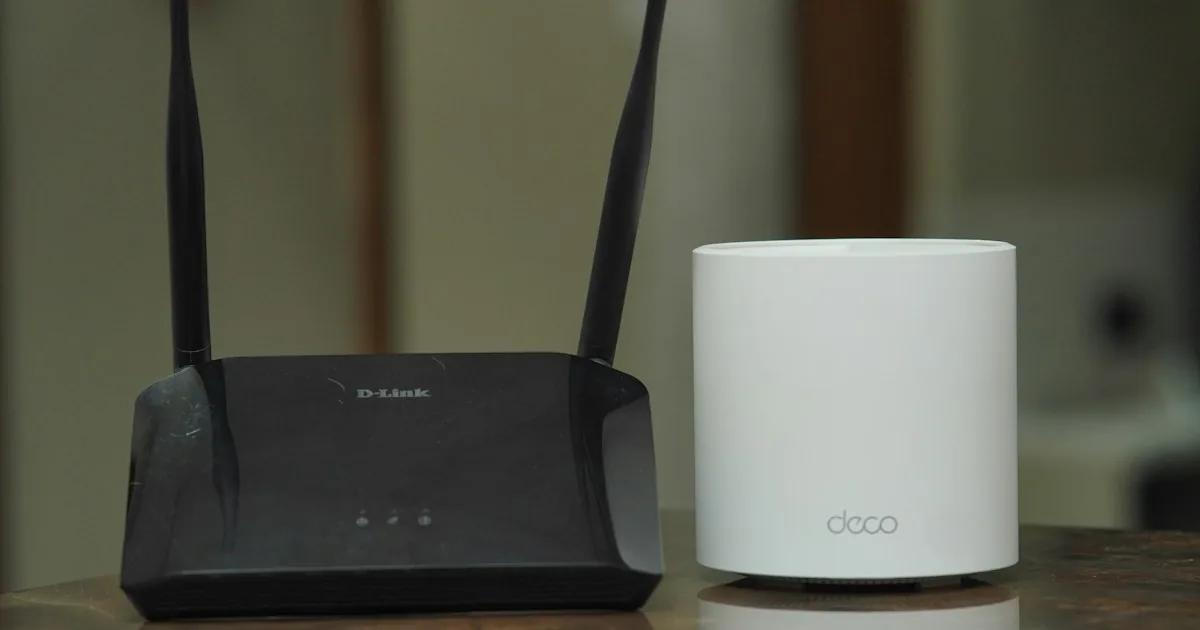
一百平米以内的两室一厅,一个位置合适的路由器往往就够了;超过一百平米、或者有两层,Mesh 组网是更省心的选择。Mesh 的好处是多个节点共用一个 WiFi 名字,手机在房间之间走动会自动切换到信号最好的节点,不用来回手动换网络。买的时候注意一点:节点之间最好用网线连接回程,无线回程会吃掉一部分带宽,效果打折。
电力猫适合一种特殊情况:家里没有预埋网线,又隔着几堵承重墙。它通过电线传输信号,不受墙体影响,但对电表和线路质量敏感,老房子效果可能不稳定,买之前最好确认支持七天无理由退货。
至于 WiFi 放大器(中继器),它确实能把信号延伸过去,但代价是速度减半,只适合对网速要求不高的角落,比如阳台上偶尔刷刷消息,不适合拿来打游戏、看 4K。
实测一圈之后:一个三居室的排查实例
说个常见的三居室例子。路由器放在客厅电视柜上,主卧信号很好,次卧隔着一堵承重墙只剩两格,卫生间基本断线。按前面的顺序排查:先把路由器从电视柜底层挪到开放的置物架上,高度提到一米左右,次卧信号立刻改善了一档;再把 2.4G 信道从默认的自动换到相对空闲的信道,晚上用网高峰的卡顿也少了。
卫生间还是弱,原因是瓷砖加水管的屏蔽实在太强,而且人在卫生间里对网速的要求其实不高,刷刷消息、看看短视频就够了。这种情况下没必要为了一个偶尔使用的角落全屋加设备,真正需要解决的是书房和次卧这两个主力使用场景。排查的意义就在于此:先分清哪些死角必须解决、哪些可以接受,再决定花多少钱。
如果排查后主力房间仍然不达标,再上 Mesh 也不迟。买 Mesh 之前还有一个省钱的验证办法:把旧路由器刷成 AP 模式,用网线连到主路由上临时顶一个节点,实测几天看看效果。效果好,说明组网方案对你家户型有效,再正式下单;效果不好,问题可能出在布线或者墙体结构上,换更贵的设备也未必有用。
一个容易踩的坑
不少人买了 Mesh 之后随手把节点塞进柜子、电视后面,结果和原来没区别。节点摆放和路由器是一个道理:放在开放空间、尽量居中、离地有一定高度,节点之间也别隔着超过两堵墙。设备买回来先按这个原则摆一遍,再测一次信号,确认死角真的没了,再把盖子盖回去。
归根结底,解决死角的顺序应该是:先排查位置和信道,再考虑换设备,最后才上 Mesh 或者电力猫。按这个顺序来,往往花最少的钱就能把全屋信号拉到能用——甚至不用花钱。之前我们聊过路由器升级的时机,那篇里也提到过,设备升级之前,先确认是不是摆放和设置的问题。